
Paper: arXiv: 2409.04429
Model: huggingface: mit-han-lab/vila-u
Code: Github: mit-han-lab/vila-u
Project: hanlab.mit.edu/projects/vila-u
本文档记录了在 AutoDL 云平台从零开始复现 VILA-U 多模态模型的完整过程,包括环境配置、存储优化、模型下载、推理验证及常见问题处理。
1. 环境初始化
git clone https://github.com/mit-han-lab/vila-u
cd vila-u
1.1 问题:安装脚本因磁盘空间不足失败
直接运行 ./environment_setup.sh vila-u 时,conda 安装包和 pip 缓存会写入系统盘,而 AutoDL 系统盘通常只有 30 GB,极易写满。
1.2 解决方案:将缓存路径重定向到数据盘
在运行安装脚本前,先执行以下配置:
# 1. 设置 conda 环境到数据盘
mkdir -p /root/autodl-tmp/conda/pkgs
mkdir -p /root/autodl-tmp/conda/envs
conda config --add pkgs_dirs /root/autodl-tmp/conda/pkgs
conda config --add envs_dirs /root/autodl-tmp/conda/envs

# 2. 设置 pip 缓存到数据盘
export PIP_CACHE_DIR=/root/autodl-tmp/.pip_cache
mkdir -p $PIP_CACHE_DIR

# 3. 验证配置
cat ~/.condarc
预期 ~/.condarc 内容包含自定义路径:
channels:
  - https://mirrors.tuna.tsinghua.edu.cn/anaconda/pkgs/main/
  - https://mirrors.tuna.tsinghua.edu.cn/anaconda/pkgs/free/
  - https://mirrors.tuna.tsinghua.edu.cn/anaconda/cloud/pytorch/
  - defaults
show_channel_urls: true
pkgs_dirs:
  - /root/autodl-tmp/conda/pkgs
envs_dirs:
  - /root/autodl-tmp/conda/envs
1.3 保持配置持久化
环境变量 PIP_CACHE_DIR 仅在当前终端有效,关闭终端会丢失。将其与 Hugging Face 缓存路径一并写入 ~/.bashrc:
echo '' >> ~/.bashrc
echo '# === VILA-U 环境配置 ===' >> ~/.bashrc
echo 'export PIP_CACHE_DIR=/root/autodl-tmp/.pip_cache' >> ~/.bashrc
echo 'export HF_HOME=/root/autodl-tmp/.cache/huggingface' >> ~/.bashrc
echo 'export TMPDIR=/root/autodl-tmp/tmp' >> ~/.bashrc

source ~/.bashrc
验证持久化:
# 新开终端或模拟
bash -l -c 'echo "PIP_CACHE_DIR in new shell: $PIP_CACHE_DIR"'
conda config --show pkgs_dirs
cat ~/.condarc | grep pkgs_dirs
若输出为数据盘路径,说明配置已持久生效。
完成以上步骤后,再执行安装脚本:
./environment_setup.sh vila-u
2. 模型权重下载
VILA-U 官方权重 vila-u-7b-256 约 12.7 GB,存放在 Hugging Face。国内直接 git clone 极易超时或 LFS 断连。
2.1 下载方案(推荐)
使用 huggingface_hub 提供的 hf download 命令,配合国内镜像。
安装 hf 工具(如果尚未安装):
pip install huggingface_hub
设置镜像并下载到数据盘:
export HF_ENDPOINT=https://hf-mirror.com

cd /root/autodl-tmp

hf download mit-han-lab/vila-u-7b-256 \
  --local-dir /root/autodl-tmp/vila-u-7b-256 \
  --max-workers 1
参数说明:
| 参数 | 作用 |
|---|---|
mit-han-lab/vila-u-7b-256 |
Hugging Face 模型 ID |
--local-dir |
指定本地存放目录(直接落在此处) |
--max-workers 1 |
单线程下载,减少大文件断连风险 |
2.2 断点续传
若下载中断,无需删库重来。可指定缺少的文件单独下载:
# 单文件下载
hf download mit-han-lab/vila-u-7b-256 \
  llm/model-00003-of-00003.safetensors \
  --local-dir /root/autodl-tmp/vila-u-7b-256 \
  --max-workers 1

# 如果某文件不完整,先删除再重下
rm -f /root/autodl-tmp/vila-u-7b-256/llm/model-00001-of-00003.safetensors
hf download mit-han-lab/vila-u-7b-256 \
  llm/model-00001-of-00003.safetensors \
  --local-dir /root/autodl-tmp/vila-u-7b-256 \
  --max-workers 1
2.3 校验权重完整性
import os
from huggingface_hub import hf_hub_url, get_hf_file_metadata

repo = "mit-han-lab/vila-u-7b-256"
base = "/root/autodl-tmp/vila-u-7b-256"
files = [
    "llm/model-00001-of-00003.safetensors",
    "llm/model-00002-of-00003.safetensors",
    "llm/model-00003-of-00003.safetensors",
    "vision_tower/model.safetensors",
    "mm_projector/model.safetensors",
]

for f in files:
    remote_size = get_hf_file_metadata(hf_hub_url(repo, f)).size
    local_path = os.path.join(base, f)
    local_size = os.path.getsize(local_path) if os.path.exists(local_path) else -1
    print(f"{f}: {'OK' if remote_size == local_size else f'错误 (本地{local_size} vs 远端{remote_size})'}")
全部输出 OK 即完整。
2.4 目录结构
/root/autodl-tmp/vila-u-7b-256/
├── config.json
├── README.md
├── llm/                # 主语言模型权重(3 个 safetensors 分片)
├── vision_tower/       # 视觉编码器权重
└── mm_projector/       # 多模态投影层权重
3. 推理环境确认与基本命令
推理使用已配置的 vila-u conda 环境,依赖 transformers 4.36.2 及官方提供的 transformers_replace 补丁。不必重装任何包,冲突的库(如 lmms-eval)不影响推理。
3.1 激活环境
conda activate vila-u
cd /root/autodl-tmp/vila-u
3.2 图像理解(看图问答)
CUDA_VISIBLE_DEVICES=0 python inference.py \
  --model_path /root/autodl-tmp/vila-u-7b-256 \
  --image_path /path/to/your_image.jpg \
  --query "Describe this image in detail."
3.3 视频理解(对视频提问)
CUDA_VISIBLE_DEVICES=0 python inference.py \
  --model_path /root/autodl-tmp/vila-u-7b-256 \
  --video_path /path/to/your_video.mp4 \
  --query "Summarize the video content."
3.4 文生图
CUDA_VISIBLE_DEVICES=0 python inference.py \
  --model_path /root/autodl-tmp/vila-u-7b-256 \
  --prompt "A snowy mountain at sunset." \
  --save_path /root/autodl-tmp/outputs/images \
  --generation_nums 4
| 图 0 | 图 1 | 图 2 | 图 3 |
|---|---|---|---|
 |
 |
 |
 |
3.5 文生视频
CUDA_VISIBLE_DEVICES=0 python inference.py \
  --model_path /root/autodl-tmp/vila-u-7b-256 \
  --prompt "Fireworks bursting in the night sky." \
  --video_generation True \
  --save_path /root/autodl-tmp/outputs/videos
注意:该命令生成 8 帧图像,拼接为一张横向长图 video_0.png,不会直接输出 .mp4(详见第 4 节)。

3.6 Gradio 网页演示(可选)
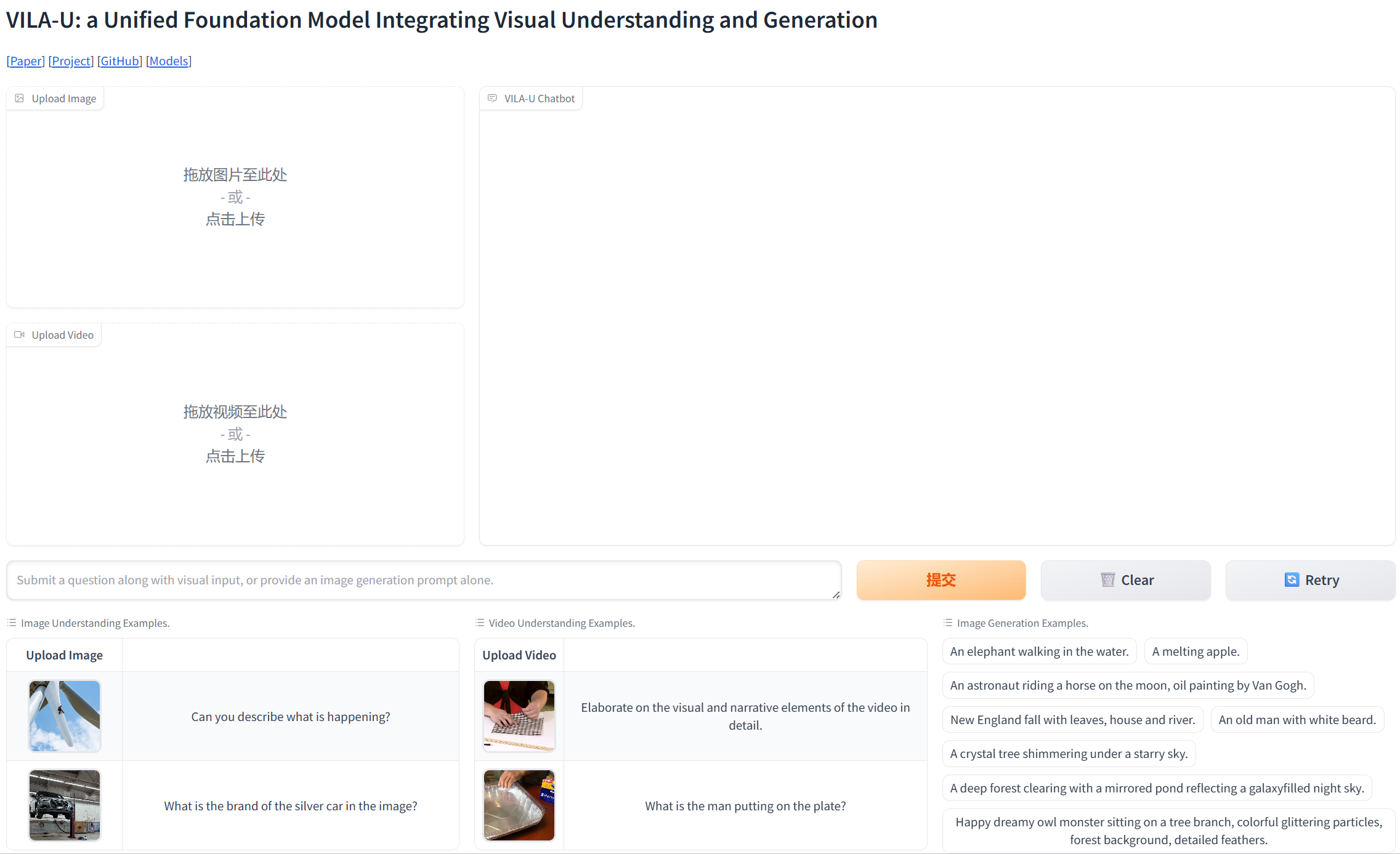
CUDA_VISIBLE_DEVICES=0 python app.py --model_path /root/autodl-tmp/vila-u-7b-256
4. 关于文生视频输出的说明
4.1 输出形式
VILA‑U 的视频生成为 固定 8 帧 的序列图像。代码中的 save_video 函数将这 8 帧横向拼接,保存为一张 .png 图片(例如 video_0.png),不是 .mp4 等视频文件。
4.2 时序性分析
模型内部按 因果自回归 顺序生成 2048 个视觉 token(每帧 256 token,共 8 帧),因此序列具有 帧顺序(第 1 帧→第 2 帧→…→第 8 帧),但没有显式时间戳、帧率或运动矢量。这种设计可看作“按顺序生成多帧图像”,适用于有限长度的简单动态。
4.3 导出 MP4(可选)
若需合成标准视频文件,可使用 ffmpeg 将长图裁剪为帧后合并(假设长图总宽 2048 像素,每帧 256×256):
ffmpeg -i /root/autodl-tmp/outputs/videos/video_0.png \
  -vf "crop=256:256:'mod(n,8)*256':0" -r 8 \
  /root/autodl-tmp/outputs/videos/output.mp4
或在 inference.py 中自定义 save_video,用 cv2.VideoWriter 直接写入 mp4。
5. 硬件资源建议
- 显存需求:VILA‑U 7B 全量加载约需 16 GB 以上显存,推荐 24 GB 及以上 GPU(如 A10、3090、4090)。
- 系统盘空间:已通过配置将缓存、权重全部置于
/root/autodl-tmp(数据盘),安装后系统盘占用很低。
6. 常见问题速查
| 问题 | 原因 | 解决 |
|---|---|---|
| 环境安装时磁盘满 | conda/pip 缓存写系统盘 | 按第 1.2 节重定向缓存到数据盘 |
git clone 权重失败 |
直连 Hugging Face 超时/LFS 断连 | 使用 hf download + 国内镜像(第 2 节) |
PIP_CACHE_DIR 终端关闭后丢失 |
环境变量仅临时生效 | 将变量写入 ~/.bashrc(第 1.3 节) |
| 下载中断 | 网络波动 | 单文件续传(第 2.2 节) |
| 生成视频为 PNG 而非 MP4 | 官方设计如此(拼接帧) | 参考第 4.3 节合成视频或自行修改保存函数 |
推理时 import vila_u 失败 |
未激活 vila-u 环境或路径不对 | conda activate vila-u 且确保在仓库目录下 |